

إظهار الرسائل ذات التسميات كمبيوتر. إظهار كافة الرسائل
إظهار الرسائل ذات التسميات كمبيوتر. إظهار كافة الرسائل

إذا كان الكمبيوتر المحمول يسبب لك العديد من المشكلات مثل الإيقاف المفاجئ والبطء في تلقي الأوامر وتنفيذها، فهذا غالباً يحدث بسبب ارتفاع درجة حرارة الجهاز، وقبل أن تقوم بصب جامغضبك على الكمبيوتر نفسه، يجب أن تعلم أن عملية التوقف المفاجئ آمنة 100% ويقوم بها الكمبيوتر لحماية قطع الهاردوير من التلف بسبب درجة الحرارة مثل المعالج المركزي والذاكرة العشوائية، ولتجنب هذه المشكلات في المستقبل.. إليك هذه النصائح.
1) يجب أن تقوم بتنظيف فتحات التهوية السفلية كل فترة باستخدام الكمبروسور الهوائي أو "البلاور"، وحاول دائماً أن تخرج الغبار من داخل الجهاز وفي نفس الوقت لا تستخدم مضخات الهواء بشكل متتالي أو طويل حتى لا تقوم بإتلاف النظام الكهربائي للجهاز أو تتلف بعض الشرائح بسبب الرطوبة الموجودة في رذاذ الهواء المضغوط.
2) تجنب وضع الكمبيوتر المحمول على الأسطح المرنة، وللتخلص من هذه المشكلة بشكل نهائي قم بشراء المروحة التي يتم وضعها أسفل الجهاز لتبريده عن طريق التخلص من الهواء الساخن وضخ الهواء البارد للداخل، وهي تعمل عن طريق الـUSB.
3) انزع بطارية اللاب توب من الخلف واستعد لفك الجهاز تماماً لتقوم بالتخلص من الأتربة بداخله، يمكنك استخدام مفك فيليبس صغير للتعامل مع مسامير الكمبيوتر، كما يفضل أن تقوم بتحريك القرص الصلب (الهارد دريف) من مكانه ووضعه في الركن لحمايته.
4) حاول أن تفتح الجهاز من الأعلى أيضاً وتتخلص من الأتربة والغبار الموجود أسفل لوحة المفاتيح، وذلك عن طريق مضخات الهواء، فهذا الأمر لن يساعدك في التخلص من حرارة الجهاز فقط ولكن ستجد الكيبورد يعمل بشكل أفضل.
5) لا تترك الجهاز يعمل باستمرار، فعند الانتهاء مما تفعله قم باختيار أمر "الإغلاق" من نافذة البداية، ولا تتركه متصلاً بالتيار الكهربائي إلا عند الحاجة إلى إعادة شحن البطارية أو أوقات العمل عليه.
6) لا تستخدم أي من سوائل التنظيف على اللابتوب في أي وقت، وذلك لتجنب حدوث مشكلة في الكهرباء عند تشغيل الجهاز.

1- Acetone أسيتون
2- Ethyl alcohol كحول أثيلي
3- Ethyl acid حامض أثيلِي
4- Ammonia أمّونيا
5- Methyl chloride كلوريد ميثيلِ
3- Ethyl acid حامض أثيلِي
4- Ammonia أمّونيا
5- Methyl chloride كلوريد ميثيلِ
فأفضل الأشياء المقبولة لتنظيف شاشة
LCD : 1-الماء .
2-ماء ممزوج مع كمية قليلة من الخل .
3-Isopropyl Alcohol (كحول آيزوبروبيلِ) كمية قليلة مع الماء .
كيفية التنظيف:
دائما استعمل قطعة من القطن الناعم ، وتجنب المناشف الورقية الخشنة فمن الممكن أن تسبب خدوش في الشاشة أو أن تتلف شاشة LCD .
Computer wipes منظفات الكمبيوتر لا تستخدمها إلا إذا ذكر عليها أنها مصممة لشاشات LCD . وتقنيةالتنظيف الصحيحة
لا ترش أي سوائل بشكل مباشرة على شاشة LCD ، دائما رش سوائل التنظيف إلى قطعة القماش أو التنظيف أولا ، ويتم تنظيف الشاشة باتجاه واحد من اليمين إلى اليسار أو من فوق إلى تحت . يمكنك بنفس الطريقة ان تقوم بتنظيف شاشة الهاتف الكفي او الجهاز اللوحي.
السلام عليكم ورحمة الله وبركاته ... سعيد جدا أحبائي متتبعي مدونة أحسن تهييئ ان أستضفكم في هذا الدرس الجديد والذي خصصته لطريقة حدف برنامج لاتستخدمه على جهازك هذه الطريقة يمكن استخدامها لحذف البرامج التى تثبت تلقائيا على جهازك عند تصفحك على الانترنت وغير مستخدمه . كما يمكنك ايضا معرفة البرامح التى تم تثبيتها على نظام تشغيل حاسبك الشخصى وحذف الغير مرغوب فيه .
سأقوم انشاءالله بهذا التطبيق على ويندوز 7 يمكنك اتباع نفس الخطوات اذا تمتلك اإكسبي أو فيستا....نفذ الخطوات التالية:
1- قم بفتح قائمة البداية من على الويندوزStart أو Dèmarrer
2-ثم قم باختيار Control Panel أو Panneau De configuration
3-ثم اختار قائمة Programs أو Programmes
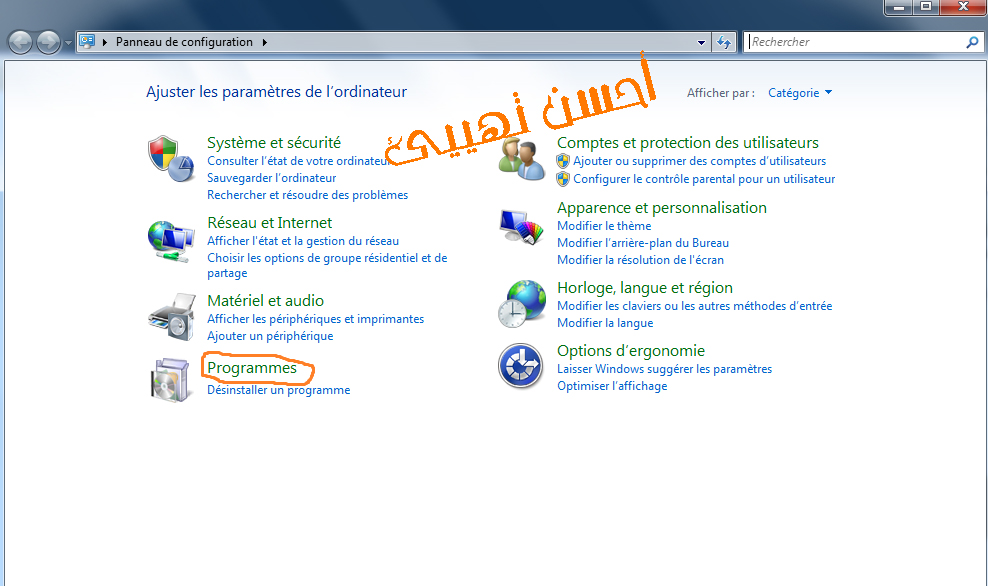
4-اختار منها Programs and Features أو Programmes et fonctionnalités

5- ستظهر لك قائمة من البرامج التى تم تثبيتها على جهازك قم باختيار البرنامج الذى تريد حذفه نهائيا من جهازك.
6- واختار Uninstall واختار بعد ذلك التاكيد على حذف البرنامج .

اتمنى اتستفيدوا من هذا الردس السهل جدا كان معكم أخوكم إبراهيم أوليلي بالتوفيق للجميع واركم في التدوينة القادمة ولا تجعل المعلومة تقف عندك وان اعجبك الموضوع قم بمشاركته مع اصدقائك والسلام عليكم ورحمة الله وبركاته.
السلام عليكم ورحمة الله وبركاته مرحبا بكل متتبعي مدونة احسن تهييئ اتمنى ان تكونوابصحة جيدة قررت في في هذا الدرس الجديد ان
أتناول اليوم موضوع جدا جدا جدا مهم يعاني منه كل أصحاب أجهزة الكمبيوتر وهو بطئ الجهاز من كثرة الاستخدام أو مرور الوقت وجم في هذا الموضوع جميع المعلومات التي لا تحتاج إلى برامج وتستطيع ان تفعلها بنفسك وشرحت هذه الخطوات بالصور للتوضيح بالخطوات المهمة
الطريقةالأولى
هي ان تفرغ مجلد prefetch من الملفات الموجودة
وهذه الملفات هي :
عندما تقومبتشغيل برنامج او فتح اي نافذة
فانه يأخذ نسخة منه ويحفظه بهذا الملف
ممايؤدي الى تباطئ الجهاز
وطريقته سهلة من
اضغط على زر ابدا / Start
بعدذلك تشغيل / Run
Run / تشغيل
وبعديها تكتب
prefetch
لازم على الاقل كل كل اسبوع قم بتنظيف هذا الملف
وإحذف كل محتوياته
لتحصل على أفضل أدا ء لجهازك
الطريقة الثانية
وهذه طريقة لتسريع ظهور قائمة أبدأ / Start
بعض الناس يشكو من بطئ ظهور قائمة أبدأ ؟ هل تاخذ هذه القائمة وقت طويل لظهور ؟ اليك الحل
اتبع هذه الخطوات :
اضغط على زر ابدا / Start
بعد ذلك تشغيل / Run
نكتب Regedit
بعد ذلك نضغط على موافق / OK
بعد ذلك اتبع الخطوات التالية
نقوم بفتح هذه المجلدات :
HKEY_CURRENT_ USER
CONTROL PANEL
DESKTOP
نقوم بالبحث عن MenuShowDelay في القائمة اليمنى
نقوم بعد ذلك بالضغط بالزرالايمن للفارة علىMenuShowDelay ونختار Modify
تعديل
Modify = (400)
بعد ذلك نقوم باختيار القيمة التي نريدها
ونحولها إلى(0) وهي تغير بين إلى أجزاء الثانية.
الطريقة الثالثة
تسريع تشغيل الويندوز !
هل لاحظت بأنك حينما تُشغل الويندوز يستغرق ذلك وقتا كبيرا لأنه كالملك يستدعي بعض البرامج التي ربما لا تستعملها أنت بنفسك بل هي برامج يصر الجهاز على تشغيلها مثل برنامج المسنجر وRealPlayer وغيرها من البرامج التي تراها على TaskBar اي الشريط السفلي لسطح المكتب وبعد أن يقوم بهذه العملية التي تأخذ عدة دقائق فإنك تكون قد مللت وضغطك قد ارتفع من هذا الجهاز!
نصيحتي لك لا تجعل الجهاز يسيطر عليك فصحتك أهم وأتبع ما يلي
اضغط على زر ابدأ / Start
بعد ذلك تشغيل / Run
واكتب/ msconfig
ومن النافذة الجديدة التي سوف تظهر لك اختار
= Startup بدءالتشغيل
ومن النافذة الجديدة التي سوف تظهر لك اختار
Startup= بدء التشغيل
من قم بإزالة علامة الصح من جميع البرامج التي لا تريد من الويندوز تشغيلها عند بدء التشغيل!
بس نصيحتي لكم بإنكم تبقي على الأقل برامج الحماية مثل النورتون أوالزون الارم أو كاسبر سكاي أنتي فيروس
الطريقة الرابعة
طبعا يشكو الكثير من مستخدمي ويندوز اكس بي من بطىء أداء العمل وذلك بسبب الاضافات الجرافيكية (Graphics) التي اضيفت لهذا الاصدار الجديد. يمكننا ان نلغي بعض هذه الاضافات التي تأتي بشكل افتراضي مع النظام بحيث اننا نقلل من استهلاك الذاكرة و سنحصل على سرعة اكبر بعدها. اتبع التعليمات التالية حتى نصل لمبتغانا.
اذهب الى:
· أبدا / Start
· لوحة التحكم / Control Panel
· النظام / System
· خيارات متقدمة / Advanced
اختر الاعدادات في المنطقة الخاصة خيارات متقدمة
ملاحظة مهمة
لمن تهمه جمالية واجهة التصفح لديه لا أنصحه بهذه الخطوة
كما نرى فان الخيار الافتراضي هو استخدام كل الخيارات , هذا هو السبب لهذا البطىء, يمكننا تقليل هذه الخيارات
الطريقة الخامسة
تسريع التصفح للبرامج وتسريع تصفح الأنترنت
تم بعون الله التوصل للتسريع الحقيقي لكافة اجهزة الكمبيوتر و تسريع التصفح للبرامج وتسريع تصفح الأنترنت وتحميل البرامج .
الطريقة باختصار وبدون عناء
ولا تحتاج برامج مطلقاً
اضغط على زر ابدا / Start
بعد ذلك تشغيل / Run
بحث عن ملف system.ini
قم باضافة الجمل المذكورة هنا بالأسفل بطريقة النسخ واللصق دون ان تترك سطر فارغ بينهم
page buffer=100000kbps
load=100000kbps
Download=100000kbps
save=100000kbps
back=100000kbps
بعد اضافة هذه الجمل وهي خمسة اسطر فقط "قم باعادة تشغيل الجهاز"
وستكتشف ان جهازك قد تحسن في كل شئ بعد إتباع هذه الخطوات, مبروك عليكم جميعا هذه الخطوات الذي تحققت من فعاليتها وأداءها الرائع والذي أقوم بها شخصيا على جهازي وتساعدني كثيرة وأرغب أن تستفيدوا منها كما استفدت منها

في كثير من الاحيان عن حديثي مع بعض الطلاب اجد هناك إختلاط شديد في المفاهيم فيما يخص كل من الباتش والكراك خصوصا، بل وهناك من يظن ان الكراك هو بالفعل الباتش ، لكن في حقيقة الامر ،ان كلا المصطلحين يختلف كثيرا ، وهذا ما سأحاول إن شاء الله معالجته من خلال هاته المقالة
freeware كلنا نعلم ان بعض الشركات المنتجة للبرامج والتطبيقات فكما تنتج برامج مجانية وتسمى كذلك
ويكون الهدف من هاته الاخيرة إعطاء فكرة عن عمل البرنامج وتجريبه sharewareتستطيع إنتاج برامج تجريبية
Demo لمدة زمنية معينة غالبا ماتقدر ب 30 يوم . كما نجد نوع اخر من البرامج التجريبية والذي يصطلح عليه إسم
ويكون الهدف من هاته الاخيرة إعطاء فكرة عن عمل البرنامج وتجريبه sharewareتستطيع إنتاج برامج تجريبية
Demo لمدة زمنية معينة غالبا ماتقدر ب 30 يوم . كما نجد نوع اخر من البرامج التجريبية والذي يصطلح عليه إسم
هدا الاخير الذي يتم فيه تعطيل بعض الخصائص والتي لا يمكن للمستخدم الذي يستعملها مع هذا النوع من الترخيص كمثال على ذلك برامج تحويل الفيديو فمثلا يمكن للبرنامج تحويل الفيديو إلى صيغة معينة دون اخرى والتي تحتاج شراء البرنامج كاملا .
من هنا كان من الضروري على الكراكرز التفكير في طريقة لتخطي حماية هاته البرامج وجعل المستخدم يستعملها ليس بشكل مجاني كما نعتقد ولكن بشكل ارخص وذلك ان الكراكر عندما يقوم بجعل البرنامج كاملا يقوم ببيعه بثمن ارخص من الثمن المتواجد في السوق قبل ان يتم إنتشاره ويصبح يتواجد في المنتديات والمواقع بالمجان
هكذا إستطاع الكراكرز التحيال على البرامج إما بالكشف عن الارقام السرية التي تعمل بها
او إنتاج للكيجن والذي يعتمد إما على إصدار البرنامج لكي يقوم بتوليد سريلات او إسم مالك نسخة البرنامج
هو برنامج صغير وضيفته انه يقوم بكسر حماية البرنامج crack هذا من جهة من جهة اخرى الكراك
عبر تعويض الملف التنفيذي له وفي بعض الاحيان إضافة لملفات اخرى او مستندات
هذ الاخير الذي لايقوم بكسر حماية البرامج بل بإضافة او حذف لبعض الخصائص الخاصة patch وتبقى نقطة اخيرة وهو الباتش
بالبرنامج فيمكن للباتش ان يكون قانوني إذا قامت الشركة بإصداره، على خلاف إذا تم إصداره من طرف جهة اخرى بهدف التحايل على حماية البرنامج فيعتبر غير قانوني.
كما ان تعريفه يختلف بإختلاف الميدان الذي نتحدث عنه، حيث في عالم الامن المعلوماتي الباتش يمكن ان يكون برنامج تجسسي صغير، كما يمكن ان يكون كذلك برنامج لإصلاح الثغرات البرمجية التي يمكن ان تلحق نظام معلوماتي ما
من هنا كان من الضروري على الكراكرز التفكير في طريقة لتخطي حماية هاته البرامج وجعل المستخدم يستعملها ليس بشكل مجاني كما نعتقد ولكن بشكل ارخص وذلك ان الكراكر عندما يقوم بجعل البرنامج كاملا يقوم ببيعه بثمن ارخص من الثمن المتواجد في السوق قبل ان يتم إنتشاره ويصبح يتواجد في المنتديات والمواقع بالمجان
هكذا إستطاع الكراكرز التحيال على البرامج إما بالكشف عن الارقام السرية التي تعمل بها
او إنتاج للكيجن والذي يعتمد إما على إصدار البرنامج لكي يقوم بتوليد سريلات او إسم مالك نسخة البرنامج
هو برنامج صغير وضيفته انه يقوم بكسر حماية البرنامج crack هذا من جهة من جهة اخرى الكراك
عبر تعويض الملف التنفيذي له وفي بعض الاحيان إضافة لملفات اخرى او مستندات
هذ الاخير الذي لايقوم بكسر حماية البرامج بل بإضافة او حذف لبعض الخصائص الخاصة patch وتبقى نقطة اخيرة وهو الباتش
بالبرنامج فيمكن للباتش ان يكون قانوني إذا قامت الشركة بإصداره، على خلاف إذا تم إصداره من طرف جهة اخرى بهدف التحايل على حماية البرنامج فيعتبر غير قانوني.
كما ان تعريفه يختلف بإختلاف الميدان الذي نتحدث عنه، حيث في عالم الامن المعلوماتي الباتش يمكن ان يكون برنامج تجسسي صغير، كما يمكن ان يكون كذلك برنامج لإصلاح الثغرات البرمجية التي يمكن ان تلحق نظام معلوماتي ما

السلام عليكم ورحمة الله وبركاته .
للتو عدت من متجر قطع الهاردوير و الآن أمتلك حاسوب جديد بمنزلى و أدرك أن أول خطوة أبدأ بها مع حاسوبى الجديد هو تزويده بويندوز و سأج ج ج ... مهلاً
هل تعلم أن الحاسوب لديك يمكنه العمل بغير الويندوز ؟ هل تعلم ان هناك أشخاص لا يستخدمون الويندوز نهائياً ؟؟؟ كيف يمكن ذلك ؟
دعنى آخذك بجولة سريعه لتتعرف على ما يسمى بنظام التشغيل Operating System “ OS “
Microsoft Windows نظام ويندوز " نظام المنافذ "

نشأ هذا النظام منذ عام 1985 كإضافه للدوس MS-DOS ليتضمن ما يسمى بواجهه المستخدم ( GUI ) وهى بإختصار ما تراه من تقسيمات وصور و تنظيم عندما تدخل إلى جهازك . و تطور النظام منذ ذلك الحين مروراً بويندوز 95 الشهير و ويندوز 98 و 2000 ثم نظام ويندوز إكس بى الأكثر شهره و شهدت تلك الأنظمه طفره جديده فى الشكل و الواجهه مع الإنتقال لويندوز فيستا ثم تبعها تغيير أكبر فى الواجهه مصاحباً لتغيير أكبر فى الأداء فى ويندو ز 7 و الذى إنتقل له الكثير من المستخدمين حالياً
ما الذى يجعل نظام ويندوز الأكثر إنتشاراً ؟
1- لأنه الأكثر توافقيه
تجد ان معظم البرامج و الألعاب متوافقه مع النظام كما ان ليس للجميع حالياً ثقافه تجربه أنظمه أخرى ولو من باب المعرفه
تجد ان معظم البرامج و الألعاب متوافقه مع النظام كما ان ليس للجميع حالياً ثقافه تجربه أنظمه أخرى ولو من باب المعرفه
2- لأنه الأكثر إعتماديه
فالمستخدمين وخاصه بالوطن العربى يستعملون نظام الويندوز منذ عقدين من الزمان و يعتقدون أن لديهم ما هو أهم مقارنه ببحثهم و تجربتهم لأنظمه أخرى
فالمستخدمين وخاصه بالوطن العربى يستعملون نظام الويندوز منذ عقدين من الزمان و يعتقدون أن لديهم ما هو أهم مقارنه ببحثهم و تجربتهم لأنظمه أخرى
نظام Linux

نظام تشغيل مفتوح المصدر . أى يسمح لكل مطور التعديل فيه و فى خصائصه كما أنه نظام مجانى يمكن للجميع استخدامه بدون شراء و تحميله من الإنترنت دون رخصه أو متطلبات تذكر ( سوى المتطلبات العتاديه الخاصه بجهاز الكمبيوتر ) النظام له واجهات عديده مثل واجهه gnome و بما أن النظام مفتوح المصدر ظهرت العديد من التوزيعات " النسخ " الخاصه و المبنيه على لينكس فى الأساس مثل توزيعه أوبنتو Ubuntu و توزيعه Fedora و المدعومه من شركه RedHat
نظام الماك MACINTOSH “ MAC os “

هو نظام تشغيل طورته شركه Apple ذات شعار التفاحه المعروف للجميع ونشأ قبل نظام الويندوز بعام واحد أى فى عام 1984
و ماك إختصار لكلمه macintosh ( ماكنتوش ) و النظام له تواجد قليل بعض الشىء فى المناطق العربيه بشكل خاص لكن كثيراً ما تسمع مدح مصممى الجرافيكس و الرسوميات فى هذا النظام لأنه يساعدهم بشكل كبير و تطور النظام بشكل كبير حتى تم عمل نسخه منه عام 2007 للهاتف iphone و التى كانت تحول واضح فى تاريخ الهواتف الذكيه منذ ذلك التاريخ
و ماك إختصار لكلمه macintosh ( ماكنتوش ) و النظام له تواجد قليل بعض الشىء فى المناطق العربيه بشكل خاص لكن كثيراً ما تسمع مدح مصممى الجرافيكس و الرسوميات فى هذا النظام لأنه يساعدهم بشكل كبير و تطور النظام بشكل كبير حتى تم عمل نسخه منه عام 2007 للهاتف iphone و التى كانت تحول واضح فى تاريخ الهواتف الذكيه منذ ذلك التاريخ
و الآن كيف أختار نظام التشغيل لجهازى ؟؟
لا أحد يمكنه الإجابه على ذلك السؤال ولسبب بسيط . انها مسأله تعتمد على الإستخدام و الذوق و الراحه النفسيه أحياناً لكن يمكننى أن أقدم لك ما هو أفضل من الإجابه على هذا التساؤل . وهو فرصه لتجربه الأنظمه جميعاً بجانب نظام الويندوز لديك وهو ما يمكن تنفيذه بسهوله إذا ما إستخدمت خاصيه الـ virtualization لديك .
ماذا تعنى الـ virtualization ؟
هى خاصيه تمكنك من تثبيت نظام تشغيل ( سواء كان ويندوز – ماك – لينكس – غيرهم ) فى بيئه إفتراضيه داخل نظام التشغيل ويندوز الحالى لتتمكن من تجربه النظام وكأنه برنامج مثل بقيه البرامج تتصفحه وقتما شئت
كيف يمكننى الإستفاده من تلك الخاصيه ؟
هناك برامج كثيره منها vm ware workstation و سيمكنك من تثبيت أكثر من نظام داخل نظام التشغيل ويندوز لديك . على الأقل لتتعرف و تفهم كيف تعمل تلك الأنظمه و ما هو شكلها
قمت بتثبيت نظام لينكس لدى لكن برنامج مايكروسوفت أوفيس 2007 لا يعمل لدى فما الحل ؟
لابد و ان تعرف ان كل نظام تشغيل قائم بذاته . أى انك لن تجد برنامج مهيأ للعمل على نظام الويندوز قادر على العمل فى نظام لينكس او ماك و العكس صحيح . لذلك عليك ان تبحث عن بديل البرنامج على الإنترنت . فمثلا برنامج الأوفيس لديه بديل على اللينكس يسمى Libra office و برامج المحادثه من ياهو و هوتميل و جوجل توك يقوم بعملهم برنامج واحد على اللينكس يسمى empathy
لذلك أقترح عليك عندما تنتقل لنظام تشغيل جديد كلياً أن تبدأ بالمرحله الإفتراضيه للتعود و التعلم و معرفه البدائل و الخبايا و الأسرار و بعدها تقرر إذا ما كان النظام مناسب لكى تنتقل له إنتقال كلّى أم لا
لذلك أقترح عليك عندما تنتقل لنظام تشغيل جديد كلياً أن تبدأ بالمرحله الإفتراضيه للتعود و التعلم و معرفه البدائل و الخبايا و الأسرار و بعدها تقرر إذا ما كان النظام مناسب لكى تنتقل له إنتقال كلّى أم لا
أتمنى أن لا تثيرك الدهشه عندما تسمع كلمه نظام تشغيل او لينكس و ماك بديلان الويندوز مره اخرى

السلام عليكم ورحمة الله وبركاته .
كل نظام ملفات يتألف من بناء أو هيكلية ضرورية لتخزين و إدارة البيانات هذه الهياكل البيانية تتضمن سجل استنهاض نظام التشغيل (Operating System Boot Record) والملفات و الأدلة Kكما أن نظام الملفات يؤدي ثلاث وظائف أساسية
،هي تحديد المساحة الحرة و المستخدمة من إجمالي مساحة القرص الصلب، حفظ أو معرفة أسماء الأدلة و الملفات، معرفة أو تحديد الموقع الفيزيائي للملف على القرص الصلب،إن أنظمة الملفات المختلفة تستخدم من قبل أنظمة تشغيل مختلفة بعض هذه الأنظمه لا تميز،(أو تعرف)إلا نظام ملفات واحد فقط بينما البعض الآخر من أنظمة التشغيل قادرة على تمييز،(أو معرفة )عدد من أنظمة الملفات الأكثر شيوعاً مثل:
- جدول تخصيص الملفات (FAT)
- جدول تخصيص الملفات ٣٢ (FAT32)
- نظام ملفات التقنية الجديدة New Technology File System (NTFS)
- نظام الملفات عالي الأداء High Performance File System (HPFS)
- نظام ملفات لينكس ( 2 Linux Ext2 and Linux Swap (Ext
- جدول تخصيص الملفات (FAT)
- جدول تخصيص الملفات ٣٢ (FAT32)
- نظام ملفات التقنية الجديدة New Technology File System (NTFS)
- نظام الملفات عالي الأداء High Performance File System (HPFS)
- نظام ملفات لينكس ( 2 Linux Ext2 and Linux Swap (Ext
نظام الملفات -File Allocation Table -FAT
إن نظام الملفات الـFAT مستعمل من قبل نظام التشغيل دوس و ويندوز 3x و ويندوز 95 كما أن الـFAT يمكن أن يستخدم كذلك مع ويندوز NT و أو اس 2 (Windows NT and OS/2) ونظام الملفاتFAT يتميز باستعمال نظام تخصيص الملفات (FAT) و العناقيد الـ(Clusters) أو الكتل يعتبر الـFAT قلب نظام الملفات ومن أجل الأمان فإنه يُنسخ لحماية بياناته من الحذف العرضي أو التلف حيث أن العناقيد هي أصغر وحدة تخزين لنظام الملفات FAT والعنقود أو (الكلستر) يحتوي عدد ثابت من قطاعات القرص و يسجل العنقود (الكلستر) أي القطاعات مستعمل و أيها غير مستعمل وكذلك يقوم بتحديد وجود الملف ضمن العنقود .
إن نظام الملفات ال FAT يدعم قرص أو قسم (Partition) يصل حجمه إلى حوالي 2 جيجابايت لكنه يسمح بحد أقصى لعدد العناقيد (الكلسترات) يساوي 65.525 عنقود لذلك مهما كان حجم القرص الصلب أو القسم فإن عدد القطاعات في العنقود الواحد يجب أن يكون كافياً حتى يمكن ضم كل المساحة المتوفرة على القرص أو القسم ضمن ال 65.525 عنقود،وبشكل عام العناقيد (الكلسترات) الكبيرة تؤدي إلى فقدان جزء من مساحة القرص،الصلب أكثر من الفقد الذي تسببه العناقيد الصغيرة.
إن نظام الملفات FAT يستخدم دليل جذري (Root directory) وهو مهم جداً لذا يجب أن يكون هذا الدليل الجذري موجود في مكان محدد على القرص الصلب أو القسم،وتمثل أنظمة التشغيل التي تستخدم نظام الملفات FAT الدليل الجذري بواسطة رمز الخط المائل إلى الخلف ( \ ) (backward slash) من البداية يتم عرض هذا الدليل الجذري عند استنهاض النظام ويقوم هذا الدليل بتخزين المعلومات حول كل الأدلة الفرعية و الملفات على شكل مدخلات فرديه للدليل مثال على ذلك الدليل الموجود فيه الملف و اسم الملف وحجمه وكذلك وقت وتاريخ الملف و تاريخ آخر تعديل و رقم بداية العنقود (الكلستر) (أي عنقود يحتوي الجزء الأول من الملف) و كذلك خواص الملف (مثلاً : هل الملف مخفي أو ملف نظام الخ... ) .
نظام الملفات -File Allocation Table 32 Bit -FAT32
وهو نظام الملفات المستخدم مع ويندوز 95 OEM الإصدار Service Release 2 version4.00.950B ،وويندوز NT5 و ويندوز 98 (وطبعاً ْME & XP & 2000)، حيث كما نعلم فإن الويندوز XP متوافق مع أنظمة الملفات التاليه: NTFS5,NTFS4,FAT16,FAT32 أما الدوس و ويندوز 3X ويندوز3.51/4.0NT و الإصدارات الأقدم من ويندوز 95 لا تستطيع تمييز (أي التعامل مع) FAT32 وبالتالي لا تستطيع الاستنهاض أو استخدام الملفات الموجودة على قرص صلب أو قسم يستخدم FAT ،32نظام الملفات FAT32 هو تحسين لنظام الملفات السابق FAT ويعتمد على 32 بت لجدول تخصيص الملفات (file allocation table) و هو أفضل من 16 بت الموجود في نظام FAT نتيجة لذلك فإن نظام الملفات FAT32 يدعم أحجام أكبر كثيراً للأقراص الصلبة من نظام الملفات FAT لتصل إلى 30GB بالنسبة للتقسيم الواحد، ونظام الملفات FAT32 يستخدم حجم عناقيد (كلسترات) أصغر من التي يستخدمها نظام الملفات FAT و لديه سجلات استنهاض مزدوجة و يتميز الدليل الجذري (Root directory) لنظام الملفات FAT32 بأنه يمكن أن يكون بأي حجم ويمكن أن يتواجد في أي مكان من القرص أو القسم .
نظام ملفات الأداء العالي -High Performance File System -HPFS
هو نظام الملفات الأساسي بالنسبة لنظام التشغيل أو اس ٢ (OS/2) و نظام الملفات (HPFS) تدعمه الإصدارات القديمة من ويندوز NT وخلافاً لنظام الملفات FAT فإن ال(HPFS) يرتب دليله استناداً إلى أسماء الملفات كما أنه يستعمل هيكلية أكثر كفاءة لتنظيم الدليل ونتيجة لذلك فإن عملية الوصول إلى الملفات فيه أكثر سرعة وكذلك الاستفادة من مساحة القرص أكثر كفاءة وفعالية من نظام الملفاتFAT،يقوم نظام ملفات الأداء العالي (HPFS) بتخصيص بيانات الملف في قطاعات (Sectors) بدلاً من عناقيد (Clusters) ولكي يحتفظ ال (HPFS) بمعلومات عن القطاع هل هو مستخدم أم لا فإنه يقوم بتنظيم القرص أو القسم مستخدماً حزماً حجمها ٨ ميجابايت (8MB) مع ٢ كيلو بايت (2KB) تخصص بين الحزم وهذه العملية تحسن الأداء لأن رؤوس القراءة/الكتابة ليست بحاجة إلى العودة إلى المسار صفر في كل مرة يحتاج فيها نظام التشغيل إلى معلومات حول المساحة المتوفرة أو حول ملف معين.
نظام الملفات -New Technology Filing System -NTFS
إن نظام ملفات التقنية الجديدة (NTFS) تم تطويره عن النظام السابق (HPFS) و يمكن فقط الوصول إليه عن طريق ويندوزNT.XP.2000.VISTA هذا النوع من أنظمة الملفات لا يستحسن استخدامه مع الأقسام التي لا تزيد مساحتها عن ٤٠٠ ميجابايت (400MB) لأنه يستخدم مقدار كبير من المساحة من أجل هيكلية (تراكيب) النظام و الجزء المركزي الأساسي لنظام الملفات (NTFS) هو جدول الملف الرئيسي (السيد) أو (Master file table (MFT يقوم نظام الملفات (NTFS) بحفظ عدة نسخ للأجزاء الحرجة و المهمة من جدول الملف الرئيسي لحمايتها من الفساد أو ضياع البيانات كما يقوم باستخدام العناقيد (الكلسترات) في تخزين بيانات الملفات وحجم العنقود هنا لا يتوقف على حجم القرص أو القسم حيث أن عنقود حجمه صغير ٥١٢ بايت (512Bytes) يمكنه تمثيل (أو تحديد) حجم القرص او القسم مهما كان حجمه ٥٠٠ ميجابايت أو ٥ جيجابايت(500MB or 5GB ) كما أن استعمال حجم صغير للعناقيد (الكلسترات) لا يقلل فقط من المساحة المهدورة من القرص الصلب فقط و إنما أيضاً تقلل من عملية تجزئة الملفات ( File fragmentation) حيث أن تجزئة (تقسيم) الملف على عدة عناقيد (كلسترات) غير متجاورة يسبب بطء في الوصول إلى ذلك الملف ونظام (NTFS) يعطي أداء جيد مع الأقراص الكبيرة،أخيراً يدعم نظام الملفات (NTFS) التصليح الفوري للأخطاء (Hot fixing ) حيث يتمكن أتوماتيكياً من اكتشاف القطاعات التالفة و ترميزها (تعليمها بعلامة) بحيث لا تستخدم في المستقبل.
نظام الملفات نتوير -NetWare-
لا أعلم عنه الكثير ولكنه يستخدم نظام التشغيل نوفيل نتوير نظام الملفات نتوير ا لذي تم تطويره خصيصاُ للاستعمال من قبل خادم نتوير.
نظام ملفات لينكس -Linux Ext2 and Linux Swap Ext 2-
إن نظام الملفات (Linux Ext2 and Linux Swap ) تم تطويره للعمل مع نظام التشغيل لينكس (لينكس هو الإصدارة المجانية من نظام التشغيل يونكس ( UNIX )و نظام الملفات هذا يدعم حجم أقصى لقرص أو قسم يصل إلى 4 تيرابايت .
و الآن سأنتقل إلى السؤال الآتي والذي يتردد بكثره لدى البعض ألا وهو.ما هو نظام الملفات الذي ينصح باستخدامه NTFS أم FAT32 ؟ في الحقيقه نظام الملفات NTFS هو نظام الملفات الذي يُنصح به و ذلك للأسباب التاليه :
NTFS اكثر فعالية من FAT أو FAT32 ويتضمن الميزات،المطلوبة لاستضافة Active Directory بالإضافة إلى ميزات الأمان الهامة الأخرى عند استخدامك لنظام الملفات NTFSEncrypting File System،ميزة المحافظة في التحكم بالوصول ،إلى الملفات والمجلدات ودعم حسابات محدودة عليك استخدام NTFS ،وإذا استخدمت FAT32 سيكون لكافة المستخدمين حق الوصول إلى كافة الملفات،على محرك الأقراص الثابتة لديك بغض النظر عن نوع الحساب الخاص بهم (مسؤول ، أو محدود ، أو قياسي.)
NTFS هو نظام الملفات الذي يعمل بالشكل الأفضل مع الأقراص الكبيرة إن ثاني أفضل نظام للملفات للأقراص الكبيرة هو FAT32، الثبات،فنظام الملفات NTFS يحتوي على نسختين مشابهتين لنظام الملفات FAT و تسمى كل نسخة منها( MFT(Master File TableTable وهو يشبه قاعدة البيانات فإذا تشوهت النسخة الأصلية من MFT نتيجة لظهور bad sector فإن النظام عند التشغيل التالي للجهاز يستخدم النسخة الأخرى من MFT و ينشئ تلقائياً نسخة جديدة مع الأخذ بعين الإعتبار وجود الباد سيكتور لهذا فإن هذا النظام يضمن حفظ البيانات من الضياع أو الخراب.
Compressing File System ضغط البيانات فهذا النظام يسمح لك بضغظ الملفات أو المجلدات و تصغير حجمها بشكل ملحوظ دون الحاجة الى ضغط القرص كاملاً كما في Drive Space
و من المميزات الممتازة دعمه لل ISO Unicode و الذي يسمح باستخدام 16 بت لترميز كل حرف أو رمز و ليس كما في ASCII والذي يستخدم 8 أو 7 بت فقط و هذا يعني باختصار أنك تستطيع تسمية ملفاتك بأي لغة كانت حتى الصينية دون الحاجة الى تغيير صفحة الترميز Page Code كما في الدوس و W9x
الملفات المتفرقة هذه الملفات هي ملفات كبيرة جداً من حيث الحجم ويتم إنشاؤها من قبل التطبيقات بشكل تكون فيها مساحة القرص المطلوبة محدودة أي أن NTFS يخصص مساحة القرص فقط لأجزاء الملف التي تتم الكتابة إليها،تسجيل الاسترداد لبيانات تعريف NTFS والذي يساعدك في استعادة المعلومات بسرعة عند حدوث فشل في الطاقة أو عند حدوث مشكلة أخرى في النظام يسمح هذا بالوصول إلى وحدة التخزين فوراً بعد إعادة تشغيل الكمبيوتر دون انتظار chkdsk.exe حتى يعمل.
Disk quota الحصص النسبية للقرص والتي يمكن استخدامها لمراقبة مقدار مساحة القرص المستخدمة من قبل المستخدمين الفرديين والتحكم بها،وهناك حالة واحدة ربما ترغب فيها باختيار FAT أو FAT32 كنظام للملفات لديك إذا كان من الضروري في بعض الأحيان تشغيل الكمبيوتر مع إصدار سابق من Windows وفي أحيان أخرى تشغيل Windows XP فأنت بحاجة لقسم FAT أو FAT32 كقسم أساسي (أو قسم بدء تشغيل) على القرص الثابت لا يمكن لمعظم الإصدارات السابقة من Windows الوصول إلى القسم في حال استخدامه للإصدار الأحدث من NTFS هناك استثناءان هما Windows 2000 و Windows NT 4.0 مع Service Pack 4 أو الأحدث،يستطيع Windows NT 4.0 مع Service Pack 4 أو الأحدث الوصول إلى الأقسام ذات الإصدار الأحدث من NTFS
لكن مع بعض القيود لا يمكنه الوصول إلى الملفات المخزنة باستخدام ميزات NTFS التي لم تكن موجودة عند إصدار Windows NT 4.0 بالإضافة الى أن نظام الملفات NTFS يعمل بشكل أبطئ من نظام FAT32 و ذلك لأن النظام الأول يحمل الكثير من البرامج في الذاكرة مما يسبب بطئاً في العمل لهذا يعتبر نظام FAT32 الأسرع و يحتاج الى ذاكرة أقل،بالنسبة لأي حالة مختلفة عن حالة أنظمة التشغيل المتعددة فإن نظام الملفات المنصوح به هو NTFS
للتحويل من نظام الملفات FAT32 الى NTFS قم بما يلي:
انقر فوق ابدأ وأشر إلى كافة البرامج وأشر إلى البرامج الملحقة ومن ثم انقر فوق موجه الأوامر في إطار موجه الأوامر اكتب :convert drive_letter: /fs:ntfs
على سبيل المثال تؤدي كتابة convert D: /fs:ntfs إلى تهيئة محرك الأقراص : D بالتنسيق NTFS التحويل العكسي من NTFS إلى FAT32 غير ممكن و سيسبب ضياع للبيانات إلا في حالة استخدام برنامج مثل PARTITION MAGIC 8
إن نظام الملفات الـFAT مستعمل من قبل نظام التشغيل دوس و ويندوز 3x و ويندوز 95 كما أن الـFAT يمكن أن يستخدم كذلك مع ويندوز NT و أو اس 2 (Windows NT and OS/2) ونظام الملفاتFAT يتميز باستعمال نظام تخصيص الملفات (FAT) و العناقيد الـ(Clusters) أو الكتل يعتبر الـFAT قلب نظام الملفات ومن أجل الأمان فإنه يُنسخ لحماية بياناته من الحذف العرضي أو التلف حيث أن العناقيد هي أصغر وحدة تخزين لنظام الملفات FAT والعنقود أو (الكلستر) يحتوي عدد ثابت من قطاعات القرص و يسجل العنقود (الكلستر) أي القطاعات مستعمل و أيها غير مستعمل وكذلك يقوم بتحديد وجود الملف ضمن العنقود .
إن نظام الملفات ال FAT يدعم قرص أو قسم (Partition) يصل حجمه إلى حوالي 2 جيجابايت لكنه يسمح بحد أقصى لعدد العناقيد (الكلسترات) يساوي 65.525 عنقود لذلك مهما كان حجم القرص الصلب أو القسم فإن عدد القطاعات في العنقود الواحد يجب أن يكون كافياً حتى يمكن ضم كل المساحة المتوفرة على القرص أو القسم ضمن ال 65.525 عنقود،وبشكل عام العناقيد (الكلسترات) الكبيرة تؤدي إلى فقدان جزء من مساحة القرص،الصلب أكثر من الفقد الذي تسببه العناقيد الصغيرة.
إن نظام الملفات FAT يستخدم دليل جذري (Root directory) وهو مهم جداً لذا يجب أن يكون هذا الدليل الجذري موجود في مكان محدد على القرص الصلب أو القسم،وتمثل أنظمة التشغيل التي تستخدم نظام الملفات FAT الدليل الجذري بواسطة رمز الخط المائل إلى الخلف ( \ ) (backward slash) من البداية يتم عرض هذا الدليل الجذري عند استنهاض النظام ويقوم هذا الدليل بتخزين المعلومات حول كل الأدلة الفرعية و الملفات على شكل مدخلات فرديه للدليل مثال على ذلك الدليل الموجود فيه الملف و اسم الملف وحجمه وكذلك وقت وتاريخ الملف و تاريخ آخر تعديل و رقم بداية العنقود (الكلستر) (أي عنقود يحتوي الجزء الأول من الملف) و كذلك خواص الملف (مثلاً : هل الملف مخفي أو ملف نظام الخ... ) .
نظام الملفات -File Allocation Table 32 Bit -FAT32
وهو نظام الملفات المستخدم مع ويندوز 95 OEM الإصدار Service Release 2 version4.00.950B ،وويندوز NT5 و ويندوز 98 (وطبعاً ْME & XP & 2000)، حيث كما نعلم فإن الويندوز XP متوافق مع أنظمة الملفات التاليه: NTFS5,NTFS4,FAT16,FAT32 أما الدوس و ويندوز 3X ويندوز3.51/4.0NT و الإصدارات الأقدم من ويندوز 95 لا تستطيع تمييز (أي التعامل مع) FAT32 وبالتالي لا تستطيع الاستنهاض أو استخدام الملفات الموجودة على قرص صلب أو قسم يستخدم FAT ،32نظام الملفات FAT32 هو تحسين لنظام الملفات السابق FAT ويعتمد على 32 بت لجدول تخصيص الملفات (file allocation table) و هو أفضل من 16 بت الموجود في نظام FAT نتيجة لذلك فإن نظام الملفات FAT32 يدعم أحجام أكبر كثيراً للأقراص الصلبة من نظام الملفات FAT لتصل إلى 30GB بالنسبة للتقسيم الواحد، ونظام الملفات FAT32 يستخدم حجم عناقيد (كلسترات) أصغر من التي يستخدمها نظام الملفات FAT و لديه سجلات استنهاض مزدوجة و يتميز الدليل الجذري (Root directory) لنظام الملفات FAT32 بأنه يمكن أن يكون بأي حجم ويمكن أن يتواجد في أي مكان من القرص أو القسم .
نظام ملفات الأداء العالي -High Performance File System -HPFS
هو نظام الملفات الأساسي بالنسبة لنظام التشغيل أو اس ٢ (OS/2) و نظام الملفات (HPFS) تدعمه الإصدارات القديمة من ويندوز NT وخلافاً لنظام الملفات FAT فإن ال(HPFS) يرتب دليله استناداً إلى أسماء الملفات كما أنه يستعمل هيكلية أكثر كفاءة لتنظيم الدليل ونتيجة لذلك فإن عملية الوصول إلى الملفات فيه أكثر سرعة وكذلك الاستفادة من مساحة القرص أكثر كفاءة وفعالية من نظام الملفاتFAT،يقوم نظام ملفات الأداء العالي (HPFS) بتخصيص بيانات الملف في قطاعات (Sectors) بدلاً من عناقيد (Clusters) ولكي يحتفظ ال (HPFS) بمعلومات عن القطاع هل هو مستخدم أم لا فإنه يقوم بتنظيم القرص أو القسم مستخدماً حزماً حجمها ٨ ميجابايت (8MB) مع ٢ كيلو بايت (2KB) تخصص بين الحزم وهذه العملية تحسن الأداء لأن رؤوس القراءة/الكتابة ليست بحاجة إلى العودة إلى المسار صفر في كل مرة يحتاج فيها نظام التشغيل إلى معلومات حول المساحة المتوفرة أو حول ملف معين.
نظام الملفات -New Technology Filing System -NTFS
إن نظام ملفات التقنية الجديدة (NTFS) تم تطويره عن النظام السابق (HPFS) و يمكن فقط الوصول إليه عن طريق ويندوزNT.XP.2000.VISTA هذا النوع من أنظمة الملفات لا يستحسن استخدامه مع الأقسام التي لا تزيد مساحتها عن ٤٠٠ ميجابايت (400MB) لأنه يستخدم مقدار كبير من المساحة من أجل هيكلية (تراكيب) النظام و الجزء المركزي الأساسي لنظام الملفات (NTFS) هو جدول الملف الرئيسي (السيد) أو (Master file table (MFT يقوم نظام الملفات (NTFS) بحفظ عدة نسخ للأجزاء الحرجة و المهمة من جدول الملف الرئيسي لحمايتها من الفساد أو ضياع البيانات كما يقوم باستخدام العناقيد (الكلسترات) في تخزين بيانات الملفات وحجم العنقود هنا لا يتوقف على حجم القرص أو القسم حيث أن عنقود حجمه صغير ٥١٢ بايت (512Bytes) يمكنه تمثيل (أو تحديد) حجم القرص او القسم مهما كان حجمه ٥٠٠ ميجابايت أو ٥ جيجابايت(500MB or 5GB ) كما أن استعمال حجم صغير للعناقيد (الكلسترات) لا يقلل فقط من المساحة المهدورة من القرص الصلب فقط و إنما أيضاً تقلل من عملية تجزئة الملفات ( File fragmentation) حيث أن تجزئة (تقسيم) الملف على عدة عناقيد (كلسترات) غير متجاورة يسبب بطء في الوصول إلى ذلك الملف ونظام (NTFS) يعطي أداء جيد مع الأقراص الكبيرة،أخيراً يدعم نظام الملفات (NTFS) التصليح الفوري للأخطاء (Hot fixing ) حيث يتمكن أتوماتيكياً من اكتشاف القطاعات التالفة و ترميزها (تعليمها بعلامة) بحيث لا تستخدم في المستقبل.
نظام الملفات نتوير -NetWare-
لا أعلم عنه الكثير ولكنه يستخدم نظام التشغيل نوفيل نتوير نظام الملفات نتوير ا لذي تم تطويره خصيصاُ للاستعمال من قبل خادم نتوير.
نظام ملفات لينكس -Linux Ext2 and Linux Swap Ext 2-
إن نظام الملفات (Linux Ext2 and Linux Swap ) تم تطويره للعمل مع نظام التشغيل لينكس (لينكس هو الإصدارة المجانية من نظام التشغيل يونكس ( UNIX )و نظام الملفات هذا يدعم حجم أقصى لقرص أو قسم يصل إلى 4 تيرابايت .
و الآن سأنتقل إلى السؤال الآتي والذي يتردد بكثره لدى البعض ألا وهو.ما هو نظام الملفات الذي ينصح باستخدامه NTFS أم FAT32 ؟ في الحقيقه نظام الملفات NTFS هو نظام الملفات الذي يُنصح به و ذلك للأسباب التاليه :
NTFS اكثر فعالية من FAT أو FAT32 ويتضمن الميزات،المطلوبة لاستضافة Active Directory بالإضافة إلى ميزات الأمان الهامة الأخرى عند استخدامك لنظام الملفات NTFSEncrypting File System،ميزة المحافظة في التحكم بالوصول ،إلى الملفات والمجلدات ودعم حسابات محدودة عليك استخدام NTFS ،وإذا استخدمت FAT32 سيكون لكافة المستخدمين حق الوصول إلى كافة الملفات،على محرك الأقراص الثابتة لديك بغض النظر عن نوع الحساب الخاص بهم (مسؤول ، أو محدود ، أو قياسي.)
NTFS هو نظام الملفات الذي يعمل بالشكل الأفضل مع الأقراص الكبيرة إن ثاني أفضل نظام للملفات للأقراص الكبيرة هو FAT32، الثبات،فنظام الملفات NTFS يحتوي على نسختين مشابهتين لنظام الملفات FAT و تسمى كل نسخة منها( MFT(Master File TableTable وهو يشبه قاعدة البيانات فإذا تشوهت النسخة الأصلية من MFT نتيجة لظهور bad sector فإن النظام عند التشغيل التالي للجهاز يستخدم النسخة الأخرى من MFT و ينشئ تلقائياً نسخة جديدة مع الأخذ بعين الإعتبار وجود الباد سيكتور لهذا فإن هذا النظام يضمن حفظ البيانات من الضياع أو الخراب.
Compressing File System ضغط البيانات فهذا النظام يسمح لك بضغظ الملفات أو المجلدات و تصغير حجمها بشكل ملحوظ دون الحاجة الى ضغط القرص كاملاً كما في Drive Space
و من المميزات الممتازة دعمه لل ISO Unicode و الذي يسمح باستخدام 16 بت لترميز كل حرف أو رمز و ليس كما في ASCII والذي يستخدم 8 أو 7 بت فقط و هذا يعني باختصار أنك تستطيع تسمية ملفاتك بأي لغة كانت حتى الصينية دون الحاجة الى تغيير صفحة الترميز Page Code كما في الدوس و W9x
الملفات المتفرقة هذه الملفات هي ملفات كبيرة جداً من حيث الحجم ويتم إنشاؤها من قبل التطبيقات بشكل تكون فيها مساحة القرص المطلوبة محدودة أي أن NTFS يخصص مساحة القرص فقط لأجزاء الملف التي تتم الكتابة إليها،تسجيل الاسترداد لبيانات تعريف NTFS والذي يساعدك في استعادة المعلومات بسرعة عند حدوث فشل في الطاقة أو عند حدوث مشكلة أخرى في النظام يسمح هذا بالوصول إلى وحدة التخزين فوراً بعد إعادة تشغيل الكمبيوتر دون انتظار chkdsk.exe حتى يعمل.
Disk quota الحصص النسبية للقرص والتي يمكن استخدامها لمراقبة مقدار مساحة القرص المستخدمة من قبل المستخدمين الفرديين والتحكم بها،وهناك حالة واحدة ربما ترغب فيها باختيار FAT أو FAT32 كنظام للملفات لديك إذا كان من الضروري في بعض الأحيان تشغيل الكمبيوتر مع إصدار سابق من Windows وفي أحيان أخرى تشغيل Windows XP فأنت بحاجة لقسم FAT أو FAT32 كقسم أساسي (أو قسم بدء تشغيل) على القرص الثابت لا يمكن لمعظم الإصدارات السابقة من Windows الوصول إلى القسم في حال استخدامه للإصدار الأحدث من NTFS هناك استثناءان هما Windows 2000 و Windows NT 4.0 مع Service Pack 4 أو الأحدث،يستطيع Windows NT 4.0 مع Service Pack 4 أو الأحدث الوصول إلى الأقسام ذات الإصدار الأحدث من NTFS
لكن مع بعض القيود لا يمكنه الوصول إلى الملفات المخزنة باستخدام ميزات NTFS التي لم تكن موجودة عند إصدار Windows NT 4.0 بالإضافة الى أن نظام الملفات NTFS يعمل بشكل أبطئ من نظام FAT32 و ذلك لأن النظام الأول يحمل الكثير من البرامج في الذاكرة مما يسبب بطئاً في العمل لهذا يعتبر نظام FAT32 الأسرع و يحتاج الى ذاكرة أقل،بالنسبة لأي حالة مختلفة عن حالة أنظمة التشغيل المتعددة فإن نظام الملفات المنصوح به هو NTFS
للتحويل من نظام الملفات FAT32 الى NTFS قم بما يلي:
انقر فوق ابدأ وأشر إلى كافة البرامج وأشر إلى البرامج الملحقة ومن ثم انقر فوق موجه الأوامر في إطار موجه الأوامر اكتب :convert drive_letter: /fs:ntfs
على سبيل المثال تؤدي كتابة convert D: /fs:ntfs إلى تهيئة محرك الأقراص : D بالتنسيق NTFS التحويل العكسي من NTFS إلى FAT32 غير ممكن و سيسبب ضياع للبيانات إلا في حالة استخدام برنامج مثل PARTITION MAGIC 8

السلام عليكم ورحمة الله وبركاته مرحبا بكل متتبعي مدونة احسن تهييئ في الجزء الخامس والاخير من طريقة تحقيق أفضل أداء وأقصى سرعة لحاسوبك لمشاهدة الجزءالرابع من الدرس على بركة الله نباشر بالشرح.
خامسا: جعل Windows Update تلقائي
ضع الأعدادات مرة واحدة
تعمل Microsoft دائماً لإصدار تحديثات Windows ومنتجات Microsoft الأخرى، بما في ذلك Microsoft Office. مع Windows Update، يمكنك إيجاد وتثبيت كافة هذه التحديثات – ليس فقط الحرجة. وغالباً تحسن هذة التحديثات أداء الكمبيوتر.
يمكنك جعل الحياة أسهل بأتمتة Windows Update حتى أن الكمبيوتر سوف يقوم بتحميل وتثبيت كافة التحديثات تلقائيا دون الاضطرار إلى القلق بشأنهم.
مستخدمي ويندوز 7
1- انقر فوق زر Start ، وانقر فوق " All Programs "، ومن ثم انقر فوق Windows Update.
2- في الجزء الأيسر، انقر فوق Change settings.
3- تحت " Important Updates "، اختر " Install Updates automatically " (مستحسن).
4- تحت Recommended updates ، حدد Give me updates the same way I receive important updates ، ومن ثم انقر فوق OK.
تعمل Microsoft دائماً لإصدار تحديثات Windows ومنتجات Microsoft الأخرى، بما في ذلك Microsoft Office. مع Windows Update، يمكنك إيجاد وتثبيت كافة هذه التحديثات – ليس فقط الحرجة. وغالباً تحسن هذة التحديثات أداء الكمبيوتر.
يمكنك جعل الحياة أسهل بأتمتة Windows Update حتى أن الكمبيوتر سوف يقوم بتحميل وتثبيت كافة التحديثات تلقائيا دون الاضطرار إلى القلق بشأنهم.
مستخدمي ويندوز 7
1- انقر فوق زر Start ، وانقر فوق " All Programs "، ومن ثم انقر فوق Windows Update.
2- في الجزء الأيسر، انقر فوق Change settings.
3- تحت " Important Updates "، اختر " Install Updates automatically " (مستحسن).
4- تحت Recommended updates ، حدد Give me updates the same way I receive important updates ، ومن ثم انقر فوق OK.

مستخدمي نظام التشغيل Windows Vista
1- انقر فوق زر Start ، وانقر فوق " All Programs "، ومن ثم انقر فوق Windows Update.
2- في الجزء الأيسر، انقر فوق Change settings.
3- انقر فوق Install Updates automatically.
4- تحت Recommended updates ، Include recommended updates when downloading, installing, or notifying me about updates ، ومن ثم انقر فوق OK.
1- انقر فوق زر Start ، وانقر فوق " All Programs "، ومن ثم انقر فوق Windows Update.
2- في الجزء الأيسر، انقر فوق Change settings.
3- انقر فوق Install Updates automatically.
4- تحت Recommended updates ، Include recommended updates when downloading, installing, or notifying me about updates ، ومن ثم انقر فوق OK.

مستخدمي "ويندوز إكس بي"
1- في القائمة Start ، انقر فوق " Control Panel. ".
2- في الصندوق الحواري " Automatic Updates "، حدد خانة Automatic (مستحسن). يمكنك تحديد الوقت من اليوم الذي يقوم الكمبيوترفيه بالتحقق من التحديثات. إذا وجد الكمبيوتر أية تحديثات، سيقوم بتحميلها وتثبيتها تلقائياً نيابة عنك.
3- انقر فوق OK.
1- في القائمة Start ، انقر فوق " Control Panel. ".
2- في الصندوق الحواري " Automatic Updates "، حدد خانة Automatic (مستحسن). يمكنك تحديد الوقت من اليوم الذي يقوم الكمبيوترفيه بالتحقق من التحديثات. إذا وجد الكمبيوتر أية تحديثات، سيقوم بتحميلها وتثبيتها تلقائياً نيابة عنك.
3- انقر فوق OK.

أخيرا :إزالة برامج التجسس، والمساعدة في حماية الكمبيوتر من الفيروسات
قم بالتحميل مرة واحدة، واحصل على التحديثات تلقائيا
بينما أنت مشغولاً تتصفح الإنترنت، برامج التجسس وغيرها من البرامج الضارة (المعروف أيضا البرامج الخبيثة) تقوم بجمع المعلومات الشخصية عنك، غالبا بدون علمك. والنتيجة أن معلوماتك الشخصية تكون في وضع حرج. و في الوقت نفسه، برامج التجسس والبرامج الضارة يمكن أن تبطئ الكمبيوتر. قم بتحميل أساسيات الأمان ل Microsoft مجاناً للمساعدة على حماية النظام الخاص بك في المستقبل من الفيروسات وبرامج التجسس وبرامج الإعلانات المتسللة وغيرها من البرامج الضارة. أساسيات الأمان ل Microsoft بمثابة أداة إزالة برامج التجسس، وتتضمن التحديثات التلقائية المساعدة في الحفاظ على النظام الخاص بك قيد التشغيل الكفء وحمايته من التهديدات.
قم بالتحميل مرة واحدة، واحصل على التحديثات تلقائيا
بينما أنت مشغولاً تتصفح الإنترنت، برامج التجسس وغيرها من البرامج الضارة (المعروف أيضا البرامج الخبيثة) تقوم بجمع المعلومات الشخصية عنك، غالبا بدون علمك. والنتيجة أن معلوماتك الشخصية تكون في وضع حرج. و في الوقت نفسه، برامج التجسس والبرامج الضارة يمكن أن تبطئ الكمبيوتر. قم بتحميل أساسيات الأمان ل Microsoft مجاناً للمساعدة على حماية النظام الخاص بك في المستقبل من الفيروسات وبرامج التجسس وبرامج الإعلانات المتسللة وغيرها من البرامج الضارة. أساسيات الأمان ل Microsoft بمثابة أداة إزالة برامج التجسس، وتتضمن التحديثات التلقائية المساعدة في الحفاظ على النظام الخاص بك قيد التشغيل الكفء وحمايته من التهديدات.
كل ماأطلبه منكم هوكلمة شكرا واعتدرعن بعض الاخطاء في الكتابة
السلام عليكم ورحمة الله وبركاته مرحبا بكل متتبعي مدونة احسن تهييئ في الجزء الرابع من طريقة تحقيق أفضل أداء وأقصى سرعة لحاسوبك لمشاهدة الجزء الثالث من الدرس على بركة الله نباشر بالشرح.
رابعا: جعل Internet Explorer يعمل بشكل أسرع
الإنترنت في كل مكان، في المنزل و المكتب و الفصول الدراسية. نستخدمه للتواصل، للعمل، وللعب، وحتى أحياناً لإضاعة الوقت.
حتى الآن لا يوجد شيء محبط أكثر من وجود هذه الأعجوبة التقنية في متناول لدينا 24 ساعة في يوم، 7 أيام في الأسبوع فانتظار أجهزة الكمبيوتر للوصول إليه بخطوات زاحفة. والحمد لله، يوفر Windows Internet Explorer بعض الخيارات المفيدة لجعل تصفح الإنترنت أسرع.
قم بتقليل حجم سجل صفحة ويب الخاص بك
يخزن Internet Explorer صفحات ويب التى تزورها على الكمبيوتر ،يقوم بتنظيمها تبعا للتاريخ يوما بيوم. على الرغم من أنه من المفيد الاحتفاظ ببضعة أيام من تاريخ الويب على الكمبيوتر لا حاجة إلى تخزين تاريخ أكثر من أسبوع. فأكثر من ذلك صفحات الويب المجمعة سوف تبطئ أداء الكمبيوتر.
ملاحظة: بالاعتماد على أي إصدار من Internet Explorer الذي تستخدمه، الخطوات المذكورة والصور الموضحة قد تختلف بشكل طفيف.
الحد من محفوظات صفحة ويب الخاصة بك
1- في Internet Explorer، من القائمة tools، انقر فوق "internet options".
2- في علامة التبويب General، ضمن browsing histroy، انقر فوق الزر settings.
3- تحت history،جد الصندوق Days to keep pages in history: وفيه ضع 1، ومن ثم انقر فوق ok.
لا تقم بحفظ صفحات الويب المشفرة
صفحات ويب المشفرة تطلب أسماء المستخدمين وكلمات المرور. هذه الصفحات تخلط المعلومات لمنع قراءة المعلومات الحساسة. يمكنك إعداد Internet Explorer لعدم حفظ هذه الأنواع من الصفحات. سوف توفر مساحة بحفظ عدد أقل من الملفات على الكمبيوتر ، بالإضافة إلى حفظ المعلومات آمنة على الكمبيوتر.
تغيير الإعداد عدم حفظ صفحات ويب مشفر
1- في Internet Explorer، من القائمة tools، انقر فوق "internet options".
2- في مربع الحوار " internet options "، انقر فوق علامة التبويب Advanced.
3- في المقطع Settings ، قم بالنزول لأسفل إلى قسم Security.حدد Do not save encrypted pages to disk ومن ثم انقر فوق OK ..
الاشتراك في:
الرسائل (Atom)


